Panorama des réseaux
Table des matières
- 1. Exercice 001 terminal ipconfig IPv4 MAC
- 2. Exercice 010 ping
- 3. Exercice 015 - Prise en main de cisco packet tracer cisco packet tracer
- 4. Exercice 020 wireshark IPv4
- 5. Exercice 025 - Une première trame trame couche_physique
- 6. Exercice 030 telnet port
- 7. Exercice 040 ncat telnet
- 8. Exercice 050 telnet http GET
- 9. Exercice 060 - Conversion binaire vers décimale binaire decimal conversion
- 10. Exercice 070 - Conversion décimale vers binaire
- 11. Exercice 080 - Conversion rapide hexadécimal ↔ binaire
- 12. Exercice 090 - Conversion adresses
- 13. Exercice 100 - Encapsulation trames MAC osi
- 14. Exercice 110 - Protocole de résolution d'adresse ARP
- 15. Exercice 120 - Collisions hub
- 16. Exercice 130 - Analyser une trame I MAC entete ethernet
- 17. Exercice 140 - Bits de poids fort et classe classe IPv4
- 18. Exercice 150 - Analyser une IPv4 IPv4 classes reseau
- 19. Exercice 155 - Les deux écritures d'une IPv4 IPv4 conversion
- 20. Exercice 160 - Sous-réseaux et masques masques
- 21. Exercice 170 - Notation CIDR CIDR
- 22. Exercice 180 - Réseaux et sous-réseaux masque IPv4
- 23. Exercice 190 - Nombre de machines adressables
- 24. Exercice 200 - IP locale et IP publique ipv4 ipv6 locale publique NAT
- 25. Exercice 210 - Première table de routage routage RIP
- 26. Exercice 220 - Autour du protocole DNS DNS nslookup
- 27. Exercice 230 - Usage approfondi de la commande nslookup nslookup DNS MX
- 28. Exercice 240 - La commande tracert traceroute tracert ICMP
- 29. Exercice 250 - La commande netstat netstat
- 30. Exercice 260 - HTTP sans S HTTP wireshark
- 31. Exercice 270 - Formuler une réponse HTTP HTTP ncat
- 32. Exercice 280 - Vidéo youtube et protocole réseau wireshark
- 33. Ressources
1. Exercice 001 terminal ipconfig IPv4 MAC
- Ouvrir un powershell (windows) ou un terminal (linux ou mac)
- A l'aide de la commande ipconfig, déterminer votre adresse IPv4, le masque de sous-réseau, votre adresse MAC, l'adresse IPv4 de la passerelle par défaut.
- Renseigner le fichier partagé. Qu'observe-t-on ?
- Quel est le système de numération utilisé pour une adresse IPv4 ? Pour une adresse MAC ?
- Sur combien d'octets ces deux types d'adresses sont-ils codés ?
2. Exercice 010 ping
- Pinger google.com
- Pinger son voisin de classe. Qu'observe-t-on ?
- Pinger le professeur. Qu'observe-t-on ? Comment expliquer cela ?
- Faire en sorte de pouvoir pinger son voisin.
3. Exercice 015 - Prise en main de cisco packet tracer cisco packet tracer
Partie 1
- Lancer Cisco Packet Tracer (requiert un compte).
Réaliser le réseau suivant :
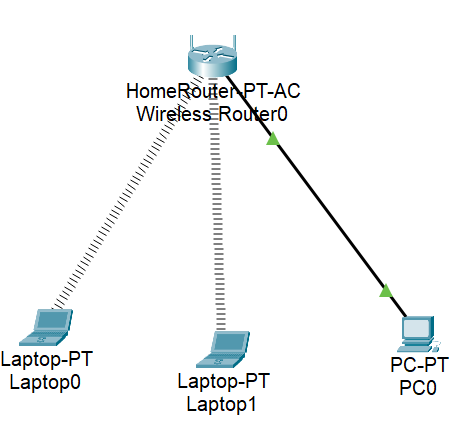
Figure 1 : Un tout petit réseau
Remarques :
- les différents éléments (ordinateurs, routeurs, switches, etc…) sont disponibles en bas à gauche de l'interface
- les pointillés représentent une connexion wifi
- de base, les ordinateurs portables n'ont pas de cartes wifi, il faut les installer; cela est possible en cliquant sur l'ordinateur puis en allant dans l'onglet 'Physical'
Partie 2
- Cliquer sur un ordinateur. Observer les différentes icônes de l'onglet
Desktop. - Cliquer sur le
Laptop0. Depuis l'ongletDesktopcliquer surCommand Prompt. Que reconnaît-on ? - À l'aide de la commande
ipconfigdéterminer l'IPv4 deLaptop0. - Déterminer l'IPv4 de
Laptop1. PC0a-t-il une IPv4? Si non, pourquoi?- Lancer le mode simulation (le bouton "simulation" est en bas à droite de l'interface).
- Depuis
Laptop0, pingerLaptop1. - Cliquer sur le bouton "lecture" (le triangle). Qu'observe-t-on ?
4. Exercice 020 wireshark IPv4
- De combien d'octets est constituée l'en-tête d'un paquet IPv4 ?
- Quels sont les octets dédiés à l'IP source ?
- Ouvrir wireshark.
- Trouver une trame contenant une IP source et une IP destination.
- Localiser le début de l'en-tête du paquet (IP, couche 3).
- Lire l'IP source directement depuis les octets.
5. Exercice 025 - Une première trame trame couche_physique
- Ouvrir Wireshark et écouter le trafic qui passe par la carte réseau principale (la carte wi-fi vraisemblablement).
- Dans la barre horizontale qui se situe en haut de l'interface, taper
icmppuis appuyer surEntrée(voir ci-dessous).
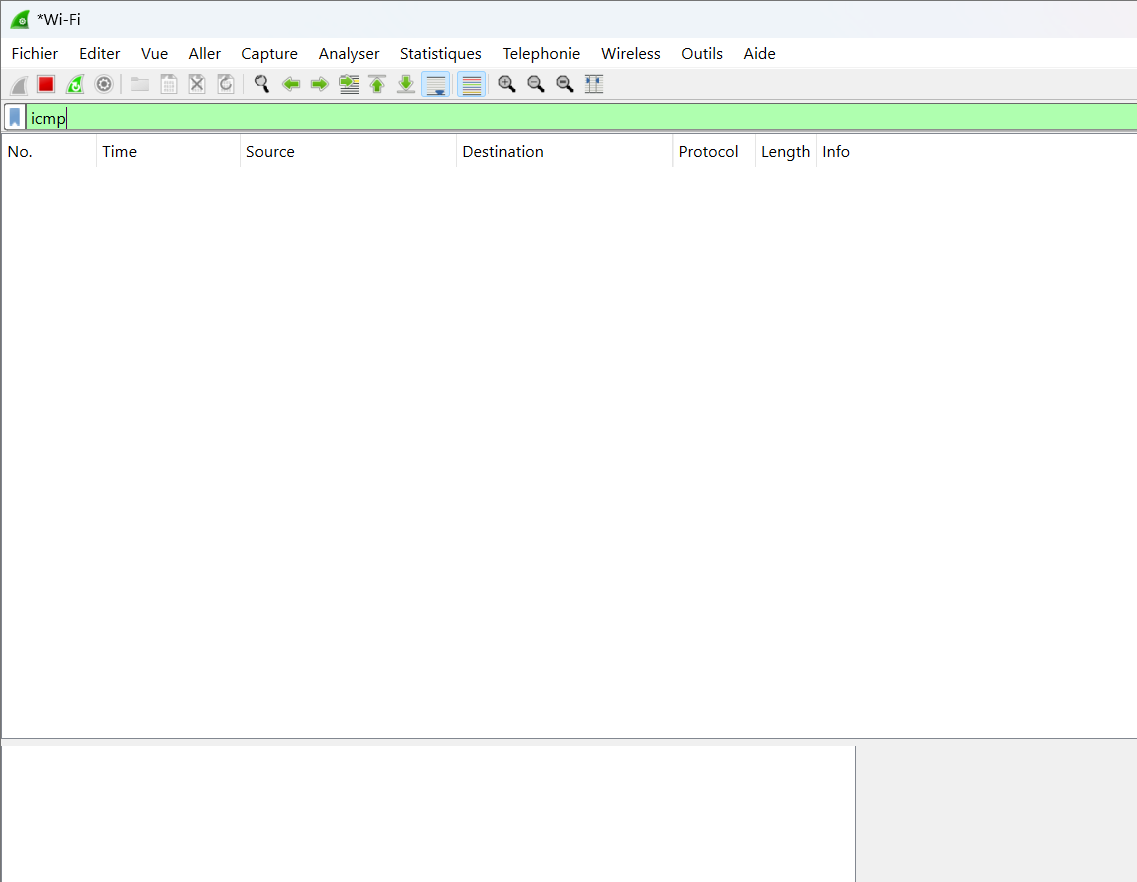
Figure 2 : Filtrer le trafic dans Wireshark
Il ne devrait plus y avoir aucun trafic dans la fenêtre.
- Ouvrir un powershell et pinger son voisin. Combien de lignes de trafic apparaissent alors ?
- Cliquer sur une ligne correspondant à une
request(voir image ci-dessous).
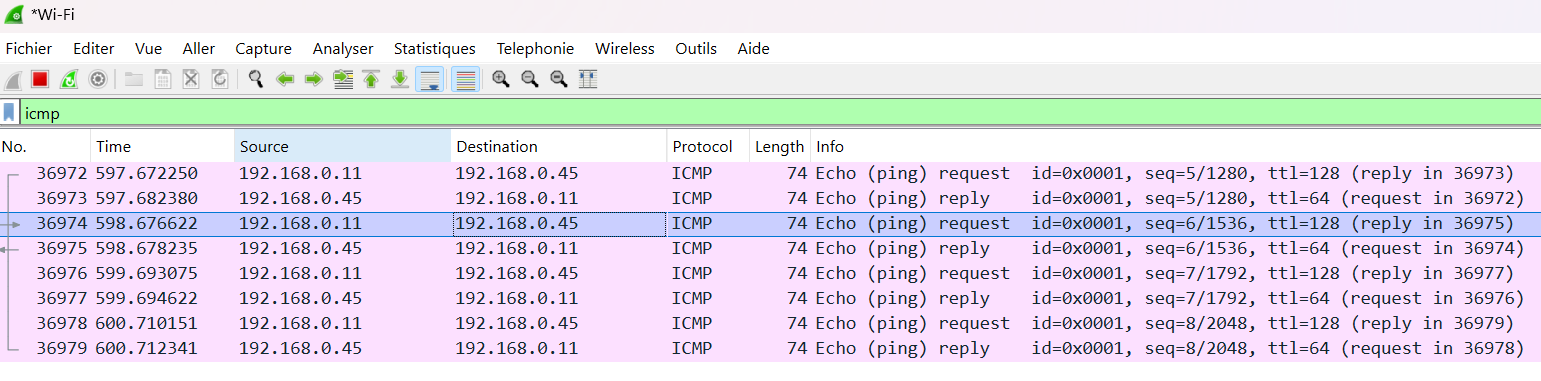
Figure 3 : Une requête sortante
- En cliquant sur le chevron, ouvrir les détails de la
Frameet trouver l'heure d'arrivée de la requête (voir image ci-dessous).

Figure 4 : La totalité du contenu d'une trame est accessible
- Ouvrir les détails de la couche
Ethernet II(couche liaison → couche numéro 2 du modèle OSI). Déterminer l'adresse MAC de la personne que vous avez pingée. - Vérifier le résultat obtenu en demandant directement à la personne pingée son adresse MAC.
6. Exercice 030 telnet port
La commande telnet permet d'interagir avec un serveur distant.
- Ouvrir la WSL.
- Se connecter à www.esme.fr sans préciser le port grâce à l'instruction
telnet www.esme.fr. Que se passe-t-il ? - Afficher l'aide de la commande grâce à l'instruction
telnet -h. - Se connecter à nouveau à www.esme.fr en utilisant le port 80.
- Saisir quelques caractères au clavier.
- Quelle est la réponse du serveur ? Comment lire cette réponse ?
7. Exercice 040 ncat telnet
Cet exercice requiert l'outil ncat.
- Dans la fenêtre "Activer ou désactiver des fonctionnalités Windows" activer la fonctionnalité "Client Telnet".
- Se mettre en binôme avec un camarade.
- Se connecter à un même LAN (point d'accès de l'école, partage de connexion, …).
- Vérifier que la connexion fonctionne dans les deux sens (
ping). - Relever les IPv4 de chacun des deux ordinateurs. Pour la suite de l'exercice on notera ces deux IP IPv4A et IPv4B.
- Sur un des deux ordinateurs, dans un terminal (powershell ou autre), lancer la commande
ncat -lv IPv4A 23. - Sur l'autre ordinateur lancer la commande
telnet IPv4B. Taper au hasard sur le clavier. - Qu'observe-t-on ?
8. Exercice 050 telnet http GET
La commande telnet permet d'interagir avec un serveur. Cette commande existe aussi bien sous Windows que sous Linux / Mac OS. Pour des raisons qui sortent du cadre de ce cours, cet exercice utilise la version Linux.
- Consulter le site http://nocert.solens.ovh/maze/.
- Lancer la WSL.
- Se connecter à ce site à l'aide de
telnet.
Le but de l'exercice est de produire une requête HTTP (ce qui est ordinairement le rôle d'un client web, comme Firefox ou Safari, par exemple) à l'aide de telnet.
En vous inspirant de la capture d'écran suivante :
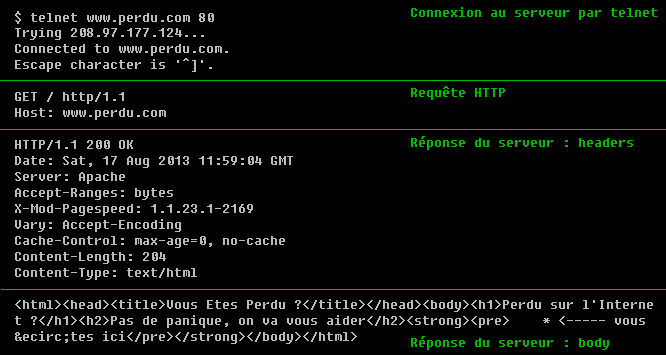
envoyer une requête HTTP à l'adresse de la question 1.
Comment obtenir dans le terminal une sortie de la forme suivante :
HTTP/1.1 200 OK
Date: Thu, 12 Sep 2024 13:21:21 GMT
Server: Apache/2.4.38 (Raspbian)
Vary: Accept-Encoding
Content-Length: 1220
Content-Type: text/plain;charset=UTF-8

╷┌─┬──────┐╷┌┬┐┌┬╴┌┐
│└┐└──┐┌──┘└┘│╵│└─┘│
├┐│╷┌─┘└┐╶─┬─┘┌┘┌┐┌┤
│└┴┘│╶┬╴└─┐│┌─┘╷│└┘│
└─┐┌┘┌┘┌──┼┘└──┤│┌┐│
┌╴│└┐└─┘┌┐╵┌─┬┐│└┘││
├┐│╷└───┘└─┴╴││└┐┌┘│
││└┤╶─┬┐╶─┬┐┌┘│┌┘│┌┘
│└┐└──┘└─┐││└┐╵│╷││╷
├╴└─┬─┬─┐│╵├╴└─┴┘│└┤
╵┌─┐├╴└┐╵└┐├─┐┌──┘╷│
┌┘╷│╵┌┐├┬╴│╵┌┘│╶┐┌┴┘
└┐│└─┘│╵└─┴─┤┌┘┌┤│┌┐
┌┘├┐╶┐└───┐╶┘└┐││└┘│
└─┘└┐└┬─┬╴└┐┌╴││└┐╷│
┌──┐└┐└┐└─┐└┘┌┤└┐└┘│
├╴┌┤┌┘╶┤┌┐└┬┐││┌┘┌─┘
│┌┘╵└─┐└┘│╷│╵││└┬┘┌┐
│└┐┌─┐└─┐└┘└─┘└┐│╶┘│
└╴└┴╴└──┴──────┘└──┘
9. Exercice 060 - Conversion binaire vers décimale binaire decimal conversion
- Donner les 11 premières puissances de \(2\) en partant de \(2^{0}\).
- Rappeler la règle de conversion d'un nombre depuis la base 2 vers la base 10.
- Convertir en décimal les nombres suivants (donnés en base 2):
- 00101010
- 10000000
- 11111111
- 11101100
10. Exercice 070 - Conversion décimale vers binaire
- Rappeler l'algorithme de conversion de la base 10 vers la base 2.
- Convertir les nombres suivants :
- 192
- 168
- 37
- 127
- 99
11. Exercice 080 - Conversion rapide hexadécimal ↔ binaire
- Rappeler :
- la règle de conversion rapide de la base 2 vers la base 16
- la règle de conversion rapide de la base 16 vers la base 2
- Convertir en base 2 les nombres \(\overline{CAFE}_{16}\), \(\overline{F1}_{16}\), \(\overline{123}_{16}\).
- Convertir en base 16 les nombres \(\overline{10101110}_{2}\), \(\overline{110010110011}_{2}\), \(\overline{101110}_{2}\).
12. Exercice 090 - Conversion adresses
Trouver puis convertir en binaire :
- son adresse MAC
- son adresse IP
- son masque de sous-réseau
13. Exercice 100 - Encapsulation trames MAC osi
- Télécharger l'activité : ./packet_tracer/deux_routeurs.pkt.
- Activer le mode simulation.
- Editer les filtres afin de ne laisser visible que le protocole ICMP.
- Depuis Laptop1 pinger PC0 et observer la liste d'événements se remplir.
- Cliquer sur un événement :
- Quelles sont les couches du modèle OSI mises en jeu ?
- Les sections In Layers et Out Layers sont-elles renseignées de la même manière pour tous les événements ?
- Les routeurs interviennent-ils ?
- Depuis Laptop1 pinger Laptop4 :
- Répéter les opérations précédentes.
- Dans la liste d'événements, trouver un événement où a lieu une décapsulation de la couche 2 puis une réencapsulation de cette même couche.
- Le contenu du paquet (couche 3) a-t-il été modifié ?
- Bonus : déterminer, puis corriger, ce qui empêche de pinger Laptop0 depuis le réseau d'adresse 192.168.0.0.
14. Exercice 110 - Protocole de résolution d'adresse ARP
- Télécharger le fichier ./packet_tracer/arp.pkt.
- Dans l'invite de commande de Laptop0 taper l'instruction
arp -a. Qu'observe-t-on ? - Double-cliquer sur le switch puis, dans l'onglet CLI :
- Appuyer une fois sur la touche Entrée.
- Taper l'instruction
enable. Observer le prompt être modifié. - Taper l'instruction
show mac-address-table(l'instruction peut se compléter automatiquement à l'aide de la touche TAB). Qu'observe-t-on ?
- Lancer le mode simulation. Veiller à ce que les filtres ne laissent passer que les protocoles ARP et ICMP.
- Depuis Laptop0, pinger Laptop1 et observer la file d'événements. Que se passe-t-il pendant la première requête du ping ?
- Taper à nouveau l'instruction
arp -a. Qu'observe-t-on ? - Depuis Laptop1 pinger Laptop0 (il n'est plus nécessaire d'être en mode simulation), puis taper
arp -a. - Dans le switch, taper à nouveau
show mac-address-table. Décrire ce qui est observé.
15. Exercice 120 - Collisions hub
- Télécharger le fichier ./packet_tracer/1_hub_4_pc.pkt.
- Déterminer l'ip de Laptop0 et de Laptop1.
- Entrer dans le mode simulation puis simultanément :
- Pinger Laptop1 depuis Laptop0
- Pinger Laptop0 depuis Laptop1
- Lancer la simulation en cliquant sur le triangle.
- Observer le trafic sur le réseau ainsi que les différents événements dans la liste d'événements.
16. Exercice 130 - Analyser une trame I MAC entete ethernet
La trame suivante est donnée sans préambule :
2c 8d b1 94 b3 a8 34 27 92 42 09 db 08 00 45 00
00 4e 43 3d 40 00 70 06 6d fd 34 70 64 4c c0 a8
00 0b 01 bb d1 24 e7 83 c1 38 1d 47 03 d1 50 18
c0 05 ee 0a 00 00 17 03 03 00 21 c3 1f 50 25 d0
52 8e 6c 59 8a 2a 6a c2 b8 4f 10 d0 64 4f e0 d9
6e af ed 42 4a 41 8a 1e 4f 4b 48 d0
- Analyser les informations de la couche 2 en donnant :
- L'adresse MAC de destination
- L'adresse MAC source
- Le champ appelé "EtherType". De quoi s'agit-il ?
- Analyser les informations de la couche 3 en donnant :
- L'adresse IP de destination
- L'adresse IP source
- Le protocole (utilisé dans la section data)
- Le TTL
La structure d'une trame et la structure d'un paquet IPv4 sont rappelées dans la section 33.
17. Exercice 140 - Bits de poids fort et classe classe IPv4
On se donne un entier n compris entre 0 et 4. On considère un octet dont la représentation binaire commence par n chiffre(s) 1, suivi d'un 0. Donner la valeur minimale et la valeur maximale possibles pour cet octet.
18. Exercice 150 - Analyser une IPv4 IPv4 classes reseau
Ecrire un programme qui prend en entrée une adresse IPv4 (en décimal) et qui retourne :
- la classe de l'adresse
- le masque de réseau par défaut
- l'adresse réseau par défaut
- l'adresse de la première machine
- l'adresse de la dernière machine
A quelle classe appartient l'IPv4 publique de l'école ?
19. Exercice 155 - Les deux écritures d'une IPv4 IPv4 conversion
- Ecrire une fonction permettant de passer de l'écriture binaire d'une IPv4 à son écriture en décimal.
- Ecrire également la fonction "réciproque".
20. Exercice 160 - Sous-réseaux et masques masques
On considère une adresse IPv4 de classe B.
- Donner un exemple de telle adresse.
- Combien de machines la partie hôte de cette adresse permet-elle d'identifier ?
- Donner le nombre de masques de sous-réseaux possibles pour cette adresse.
- Pour chacun de ces masques, donner le nombre de machines adressables.
21. Exercice 170 - Notation CIDR CIDR
- Ecrire une procédure python qui:
- prend en entrée un nombre entier compris entre 0 et 32; ce nombre représente le masque de sous-réseau en notation CIDR
- affiche le masque de sous-réseau correspondant sous la forme d'une chaîne de caractères en binaire
- Compléter le programme pour afficher le masque en décimal.
22. Exercice 180 - Réseaux et sous-réseaux masque IPv4
On considère une fonction qui prend en paramètres :
- une adresse IPv4
- un masque de réseau, donné en notation CIDR
- un masque de sous-réseau (ou masque étendu) également donné avec la notation CIDR
Les deux premiers paramètres permettent de déterminer l'adresse d'un réseau.
Ecrire cette fonction de telle sorte qu'elle affiche :
- Le nombre de bits disponibles pour définir les sous-réseaux
- Le nombre de sous-réseaux adressables
- Les adresses des différents sous-réseaux
- Le nombre de machines adressables pour chaque sous-réseau
23. Exercice 190 - Nombre de machines adressables
Ecrire une fonction qui, étant donné une IPv4, un masque (CIDR) et un nombre de machines à adresser par sous-réseau, renvoie le masque étendu permettant d'adresser ces machines.
24. Exercice 200 - IP locale et IP publique ipv4 ipv6 locale publique NAT
- A l'aide d'un outil en ligne, déterminer les IPv4 et IPv6 publiques (i.e. visibles depuis l'extérieur) de sa machine.
- Dans un terminal (comme powershell, par exemple), déterminer la/les adresse(s) IPv4 et IPv6 locales.
- Y a-t-il une IPv4 locale qui correspond à l'IPv4 trouvée à la question précédente ?
- Y a-t-il une IPv6 locale qui correspond à l'IPv6 trouvée à la question précédente ?
- Combien y a-t-il d'IPv6 ?
- Comparer les valeurs obtenues avec ses camarades.
- Expérimental - Consulter l'adresse http://solens.ovh:8091/test/test.php. Relever l'IP qui se trouve à la ligne intitulée REMOTE_ADDR et le port qui se situe à la ligne intitulée REMOTE_PORT. Qu'observe-t-on ?
25. Exercice 210 - Première table de routage routage RIP
- Obtenir les ressources
- Aller sur github à l'adresse https://github.com/akshatshah17/Network_Design_of_a_Company_in_Packet_Tracer/tree/main.
- Télécharger le fichier
pkt. - Ouvrir le fichier dans Cisco Packet Tracer.
- Examiner l'architecture. Déterminer :
- Le nombre de routeurs
- Le nombre de switches (commutateurs)
- Le nombre de points d'accès
- Le nombre de HUB (concentrateurs)
- Le nombre de serveurs
- Tester la connectivité
- Ouvrir l'invite de commande d'un des PC du "HR department B1".
- Depuis ce PC, pinger un des PC du "Finance Department B2 Group 1".
- Observer le TTL. Que se passe-t-il ? Comment expliquer cela ?
- Une première table de routage
- Ouvrir l'invite de commande du routeur "B1".
- Obtenir les privilèges administrateurs à l'aide de la commande
enable. - Afficher la table de routage à l'aide de la commande
show ip route. - Lire attentivement cette table.
- Le routage est-il statique ou dynamique ?
26. Exercice 220 - Autour du protocole DNS DNS nslookup
- La commande
nslookup- Vérifier que la commande
nslookupest disponible (activer les services TCP/IP dans windows si besoin). - Tester la commande
nslookup www.esme.fr. Qu'observe-t-on ? - Tester la commande sur d'autres noms de domaines.
- Trouver un moyen de vérifier que les informations fournies par cette commande sont correctes.
- Vérifier que la commande
- Première approche du protocole DNS
- Ouvrir wireshark.
- Appliquer le filtre "dns".
- Lancer la commande
nslookupsur un nom de domaine de son choix. - Cliquer sur la trame correspondant à la requête envoyée.
- A quelle couche appartient le protocole DNS ?
- Quel est le protocole utilisé à la couche 4 ?
- Cliquer sur la trame correspondant à la réponse du serveur. Comparer avec les résultats précédents.
27. Exercice 230 - Usage approfondi de la commande nslookup nslookup DNS MX
- Lancer la commande
nslookupsans argument. Que se passe-t-il ? - Saisir la commande
helppuis lire l'aide. - Utiliser le type de requête "MX".
- Tester la commande et observer les résultats obtenus à l'aide de wireshark.
28. Exercice 240 - La commande tracert traceroute tracert ICMP
- Lancer la commande
tracertsans argument puis lire l'aide. - Lancer la commande en renseignant un nom de domaine ou une ip. Qu'observe-t-on ?
- Lancer wireshark. Appliquer le filtre "icmp".
- Réutiliser
tracert. Observer attentivement le trafic dans wireshark. Que se passe-t-il ?
29. Exercice 250 - La commande netstat netstat
- Dans une invite de commande, tester la commande
netstat. - A l'aide d'un annuaire inversé, identifier les IP de destination impliquées dans le trafic.
- Afficher l'aide de la commande. Lire cette aide.
- Tester l'option
-bde la commandenetstat. Que se passe-t-il ?
30. Exercice 260 - HTTP sans S HTTP wireshark
- À quelle couche du modèle OSI appartient le protocole HTTP ? Quelle différence y a-t-il avec HTTPS ?
- Lancer wireshark avec le filtre "http".
- Dans un navigateur lancer la requête http://nocert.solens.ovh/.
- Retrouver dans la trame les données envoyées par le serveur en guise de réponse.
31. Exercice 270 - Formuler une réponse HTTP HTTP ncat
- Dans un terminal, lancer la commande
ncat -lv localhost 12345. - Ouvrir un navigateur à l'adresse http://localhost. Que se passe-t-il ?
- Ouvrir un navigateur à l'adresse http://localhost:12345. Que se passe-t-il dans le navigateur ? Dans le terminal ?
- Coller le code suivant dans le terminal puis appuyer sur Entrée:
HTTP/1.1 200 OK
Content-Length: 12
Content-Type: text/plain; charset=utf-8

Hello World!
- Que se passe-t-il dans le navigateur ?
- Le code ci-dessus est-il conforme au protocole HTTP ? Contient-il du HTML valide ?
- Recommencer en modifiant la réponse.
32. Exercice 280 - Vidéo youtube et protocole réseau wireshark
- Lancer une vidéo youtube (sans le son).
- Lancer wireshark. Quel filtre appliquer pour étudier le trafic réseau associé à la vidéo ?
- Appliquer ce filtre. A quelle couche le protocole filtré appartient-il ?
- Quel protocole de couche 5 (ou plus) youtube utilise-t-il pour les vidéos ?
33. Ressources
33.1. Modèle OSI
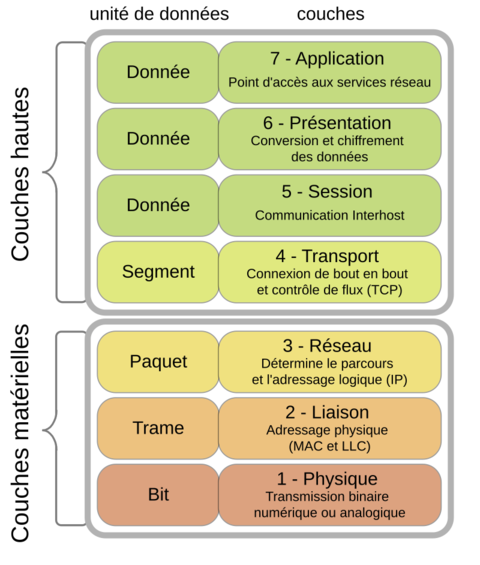
Figure 5 : Modèle OSI
33.2. Structure d'une trame

Figure 6 : Structure d'une trame
33.3. Structure d'un paquet IPv4

Figure 7 : Structure d'un paquet IPv4
33.4. Structure d'un segment
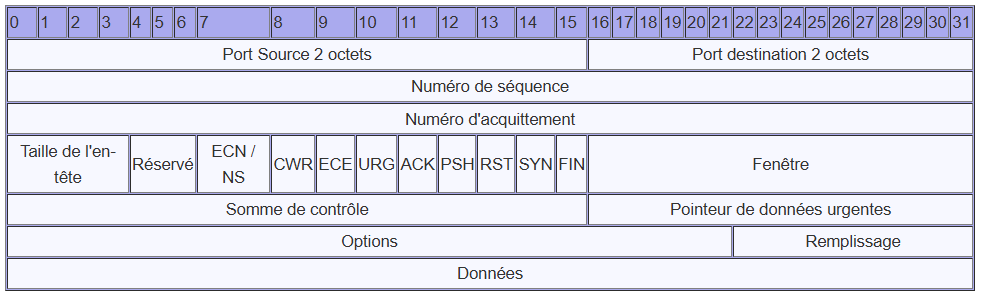
Figure 8 : Structure d'un segment (TCP)
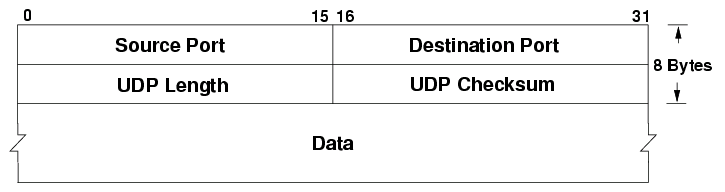
Figure 9 : Structure d'un segment (UDP)